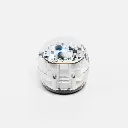
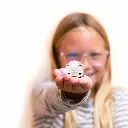
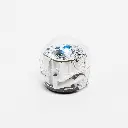
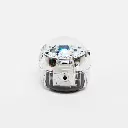
Kit Ozobot Bit+ x Arduino At Heart
 Edad +12 años
ARDUINO Education
Ozobot
Edad +12 años
ARDUINO Education
Ozobot
| Gama: Ozobot, ARDUINO |
| Tramo Educativo: Secundaria, Secundaria 12-13 años, Secundaria 14-15 años, Bachillerato/FP, Universidad |
| Individual/aula: Pack individual |
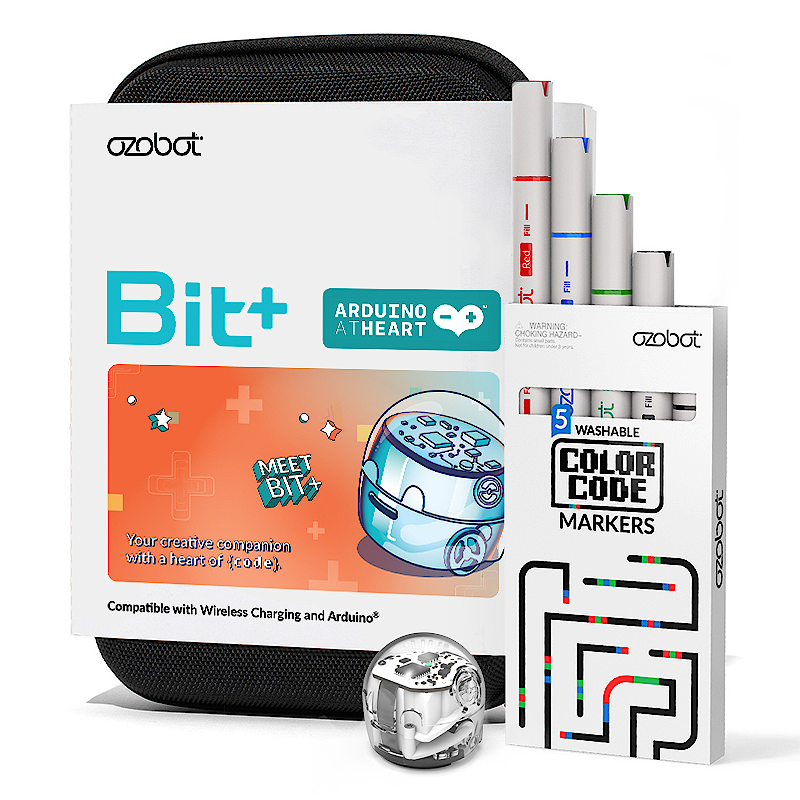
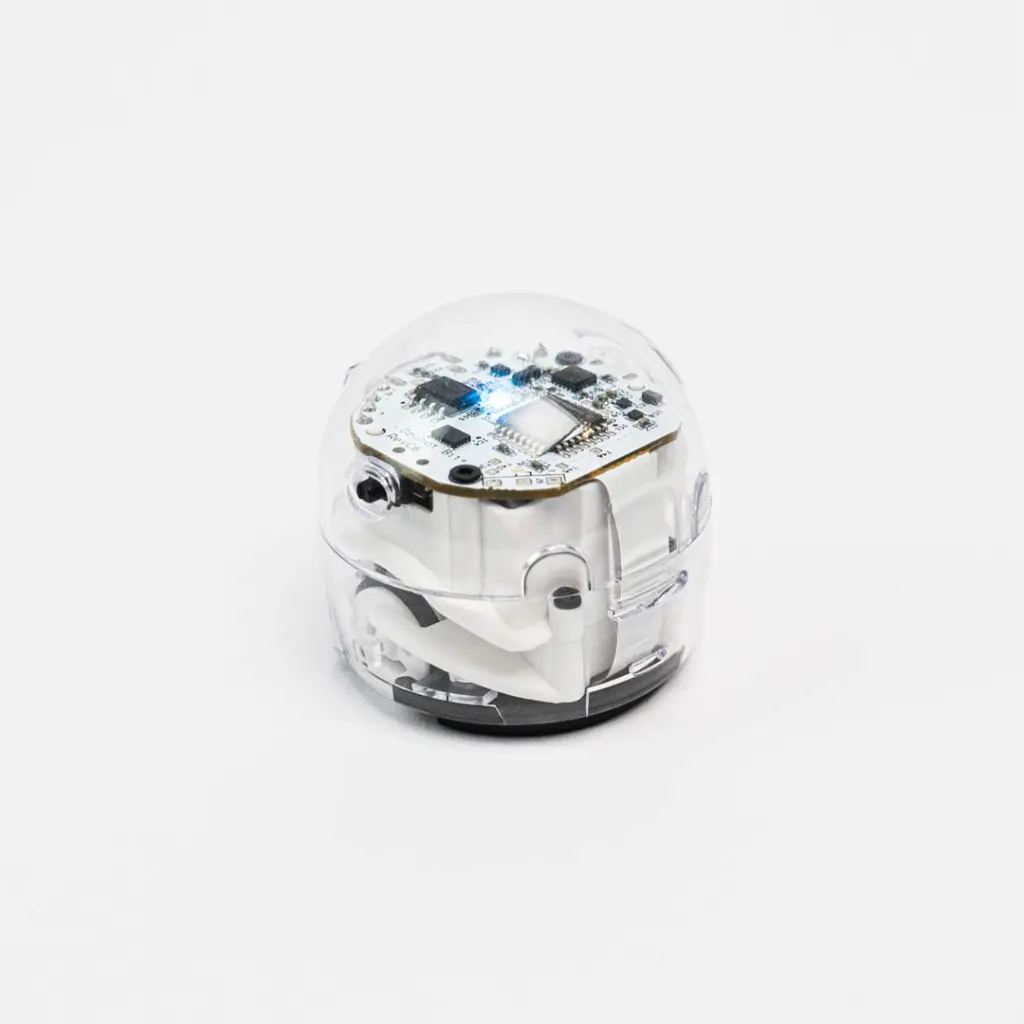
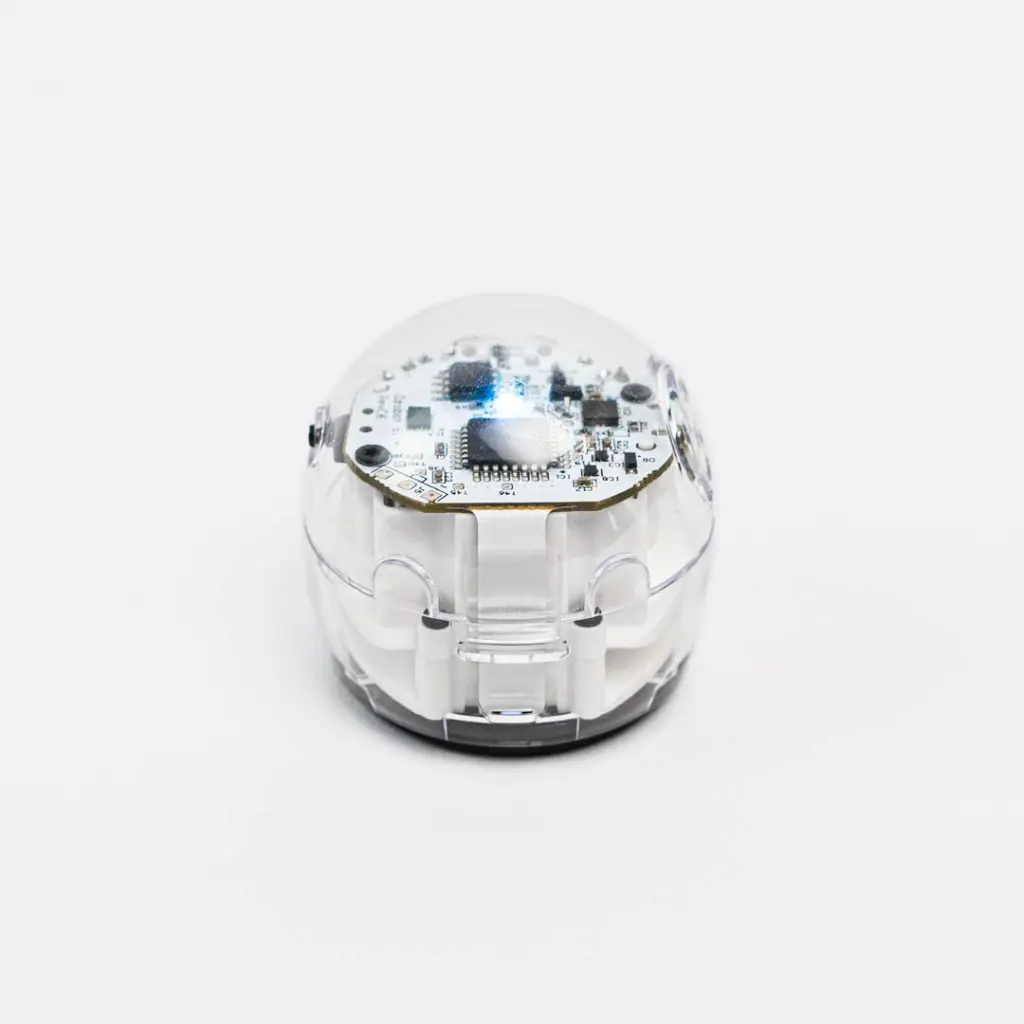
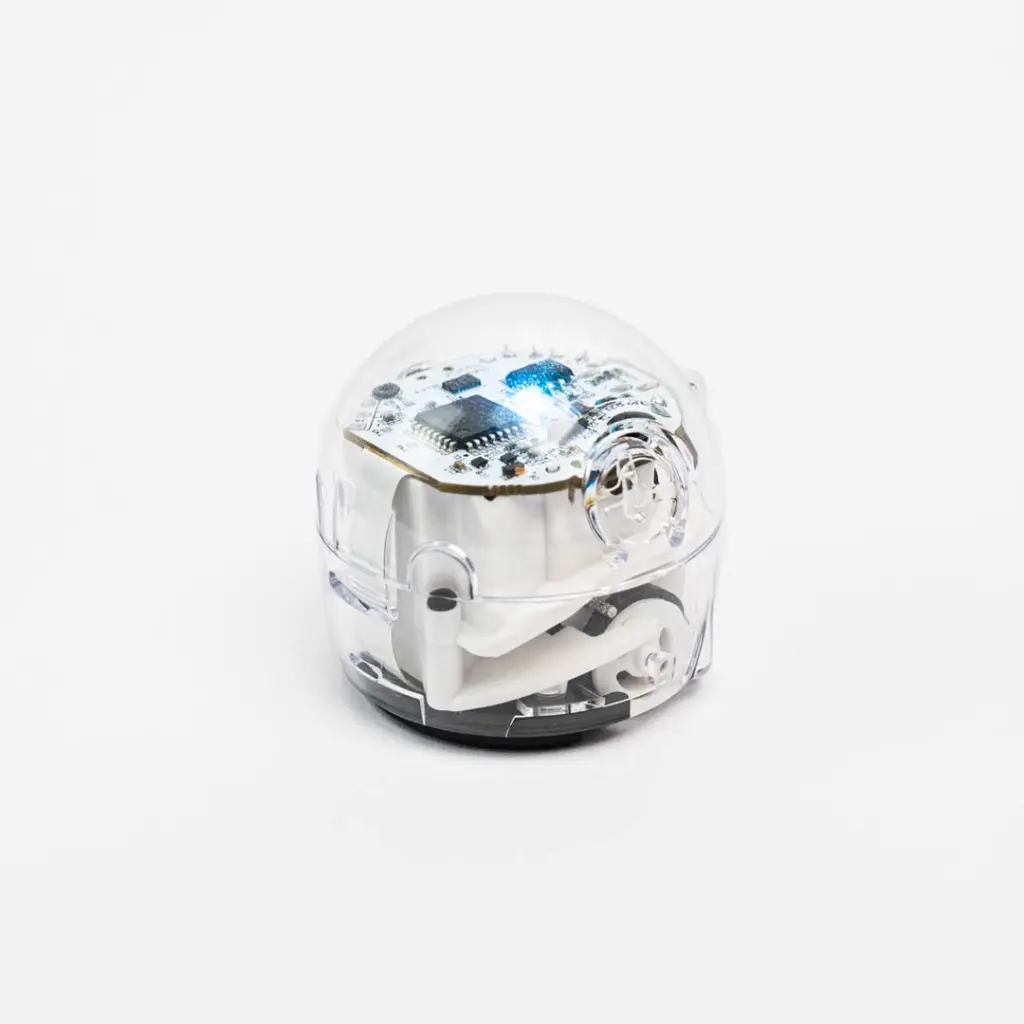
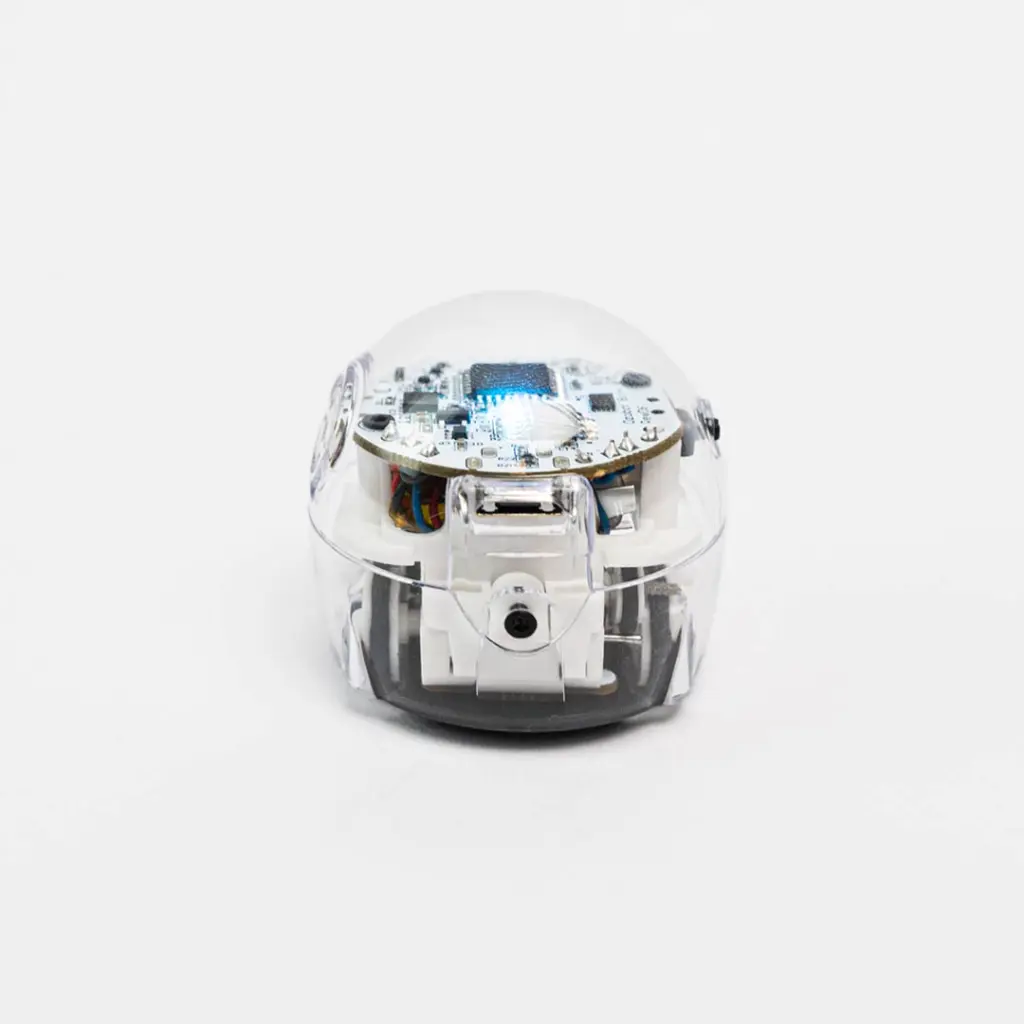
Robot educativo programable con certificación Arduino At Heart, ejecutable desde Arduino IDE 2.0+, con marcadores de código de colores y estuche de transporte.
Especificaciones Técnicas:
Certificación de hardware: Arduino At Heart (placa de código abierto).
Software de desarrollo compatible: Arduino IDE (requiere versión 2.0 o superior).
URL del gestor de tarjetas: [https://static.ozobot.com/arduino/package_ozobot_index.json](https://static.ozobot.com/arduino/package_ozobot_index.json)
Conexión y alimentación: Cable de carga USB para conexión de datos y alimentación.
Indicadores visuales: Matriz de luces LED programables.
Métodos de programación: C/C++ mediante Arduino IDE, códigos de colores físicos dibujados con marcadores y entornos del ecosistema Ozobot.
Compatibilidad de sistemas operativos: Windows, macOS y Linux.
Características Destacadas:
Integración Directa con Arduino IDE: Permite programar el robot escribiendo código en C/C++ e instalando el paquete oficial desde el gestor de tarjetas de Arduino.
Transición de Colores a Código Escrito: Unifica la sencillez de los códigos de color dibujados sobre papel con el aprendizaje de la sintaxis C/C++ estándar.
Librerías y Ejemplos Integrados: Incluye un menú de bocetos (sketches) de prueba preconfigurados (como OzobotBitPlusBlink) y rutinas de demostración.
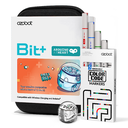
Equipamiento Completo: Viene preparado para el aula o uso personal con rotuladores, cable USB y funda de protección con cremallera.
Guía de Configuración e Instalación en Arduino IDE:
Instalación de Arduino IDE: Descarga e instala Arduino IDE versión 2.0 o posterior (no compatible con versiones previas).
Añadir URL de la tarjeta: Abre el software e ingresa a Archivo -> Preferencias (o Ctrl + , en PC / Command + , en Mac). En el campo URL adicionales del administrador de tarjetas, pega el enlace: [https://static.ozobot.com/arduino/package_ozobot_index.json](https://static.ozobot.com/arduino/package_ozobot_index.json).
Instalar el paquete Ozobot: Ve a Herramientas -> Tablero -> Administrador de tableros (o al icono de placa en la barra lateral). Busca "Ozobot" e instala el paquete Ozobot Arduino Robots.
Selección de placa y puerto: Conecta el Bit+ mediante el cable USB. Selecciona la placa Ozobot Bit+ en Herramientas -> Tablero -> Ozobot Arduino Robots y asigna el puerto COM / serie virtual correspondiente.
Carga del primer boceto: Dirígete a Archivo -> Ejemplos -> Ozobot Bit+ -> 1. Conceptos básicos -> OzobotBitPlusBlink y haz clic en Subir (Ctrl+U). Los LED del Bit+ parpadearán confirmando la carga.
Valores Educativos:
Transición Gradual al Código Texto: Permite dar el salto de los lenguajes visuales al entorno C/C++ de Arduino sin necesidad de cambiar de robot.
Pensamiento Computacional Avanzado: Estructuración de algoritmos, gestión de puertos serie, sintaxis estructurada y funciones.
Depuración de Código (Debugging): Comprensión del ciclo de compilación, detección de errores en el código y carga de firmwares.
Cultura del Código Abierto: Familiarización con repositorios .json, librerías de componentes y la comunidad global de Arduino.
¿Es compatible este kit con versiones anteriores a Arduino IDE 2.0?
No. Para programar el Ozobot Bit+ en este entorno es imprescindible contar con Arduino IDE 2.0 o posterior.
¿Se pueden seguir dibujando códigos de color sobre papel?
Sí. El Ozobot Bit+ conserva la funcionalidad de leer e interpretar las secuencias de color dibujadas con los marcadores incluidos.
¿Cómo recupero el comportamiento original del robot tras cargar un boceto de Arduino?
¿Es necesario tener conocimientos previos de programación en C++ para utilizar este kit?
No necesariamente. Aunque el entorno de Arduino trabaja con C/C++, la librería oficial de Ozobot incluye ejemplos preconfigurados (sketches de prueba) con funciones ya creadas. Esto permite a estudiantes principiantes entender la estructura del código modificando parámetros sencillos como tiempos, colores de LED o velocidades antes de escribir programas desde cero.
¿Qué tipo de cable se utiliza para conectar el Ozobot Bit+ al ordenador?
El kit incluye el cable de carga y datos USB correspondiente para conectar el robot directamente al puerto USB del ordenador. Este cable permite tanto la comunicación serie para la carga de código desde el IDE de Arduino como la recarga de la batería interna del robot.
Robot educativo programable con certificación Arduino At Heart, ejecutable desde Arduino IDE 2.0+, con marcadores de código de colores y estuche de transporte.
Especificaciones Técnicas:
Certificación de hardware: Arduino At Heart (placa de código abierto).
Software de desarrollo compatible: Arduino IDE (requiere versión 2.0 o superior).
URL del gestor de tarjetas: [https://static.ozobot.com/arduino/package_ozobot_index.json](https://static.ozobot.com/arduino/package_ozobot_index.json)
Conexión y alimentación: Cable de carga USB para conexión de datos y alimentación.
Indicadores visuales: Matriz de luces LED programables.
Métodos de programación: C/C++ mediante Arduino IDE, códigos de colores físicos dibujados con marcadores y entornos del ecosistema Ozobot.
Compatibilidad de sistemas operativos: Windows, macOS y Linux.
Características Destacadas:
Integración Directa con Arduino IDE: Permite programar el robot escribiendo código en C/C++ e instalando el paquete oficial desde el gestor de tarjetas de Arduino.
Transición de Colores a Código Escrito: Unifica la sencillez de los códigos de color dibujados sobre papel con el aprendizaje de la sintaxis C/C++ estándar.
Librerías y Ejemplos Integrados: Incluye un menú de bocetos (sketches) de prueba preconfigurados (como OzobotBitPlusBlink) y rutinas de demostración.
Equipamiento Completo: Viene preparado para el aula o uso personal con rotuladores, cable USB y funda de protección con cremallera.
Guía de Configuración e Instalación en Arduino IDE:
Instalación de Arduino IDE: Descarga e instala Arduino IDE versión 2.0 o posterior (no compatible con versiones previas).
Añadir URL de la tarjeta: Abre el software e ingresa a Archivo -> Preferencias (o Ctrl + , en PC / Command + , en Mac). En el campo URL adicionales del administrador de tarjetas, pega el enlace: [https://static.ozobot.com/arduino/package_ozobot_index.json](https://static.ozobot.com/arduino/package_ozobot_index.json).
Instalar el paquete Ozobot: Ve a Herramientas -> Tablero -> Administrador de tableros (o al icono de placa en la barra lateral). Busca "Ozobot" e instala el paquete Ozobot Arduino Robots.
Selección de placa y puerto: Conecta el Bit+ mediante el cable USB. Selecciona la placa Ozobot Bit+ en Herramientas -> Tablero -> Ozobot Arduino Robots y asigna el puerto COM / serie virtual correspondiente.
Carga del primer boceto: Dirígete a Archivo -> Ejemplos -> Ozobot Bit+ -> 1. Conceptos básicos -> OzobotBitPlusBlink y haz clic en Subir (Ctrl+U). Los LED del Bit+ parpadearán confirmando la carga.
Valores Educativos:
Transición Gradual al Código Texto: Permite dar el salto de los lenguajes visuales al entorno C/C++ de Arduino sin necesidad de cambiar de robot.
Pensamiento Computacional Avanzado: Estructuración de algoritmos, gestión de puertos serie, sintaxis estructurada y funciones.
Depuración de Código (Debugging): Comprensión del ciclo de compilación, detección de errores en el código y carga de firmwares.
Cultura del Código Abierto: Familiarización con repositorios .json, librerías de componentes y la comunidad global de Arduino.
¿Es compatible este kit con versiones anteriores a Arduino IDE 2.0?
No. Para programar el Ozobot Bit+ en este entorno es imprescindible contar con Arduino IDE 2.0 o posterior.
¿Se pueden seguir dibujando códigos de color sobre papel?
Sí. El Ozobot Bit+ conserva la funcionalidad de leer e interpretar las secuencias de color dibujadas con los marcadores incluidos.
¿Cómo recupero el comportamiento original del robot tras cargar un boceto de Arduino?
¿Es necesario tener conocimientos previos de programación en C++ para utilizar este kit?
No necesariamente. Aunque el entorno de Arduino trabaja con C/C++, la librería oficial de Ozobot incluye ejemplos preconfigurados (sketches de prueba) con funciones ya creadas. Esto permite a estudiantes principiantes entender la estructura del código modificando parámetros sencillos como tiempos, colores de LED o velocidades antes de escribir programas desde cero.
¿Qué tipo de cable se utiliza para conectar el Ozobot Bit+ al ordenador?
El kit incluye el cable de carga y datos USB correspondiente para conectar el robot directamente al puerto USB del ordenador. Este cable permite tanto la comunicación serie para la carga de código desde el IDE de Arduino como la recarga de la batería interna del robot.
Contacta con nosotros
¿Tienes dudas o quieres que te ayudemos a elegir el mejor producto para tus alumnos?
Te ayudamos